Comece pela sua marca
O primeiro bloco é Sua marca, e o nome não mente: é isso que vai impresso no topo do PDF. São cinco campos, e só o primeiro é obrigatório: nome da marca, uma frase curta, WhatsApp, Instagram e cidade.
Vale caprichar: esse cabeçalho é a primeira coisa que a cliente vê quando abre o arquivo, e o WhatsApp ali é o que transforma uma consulta em pedido.
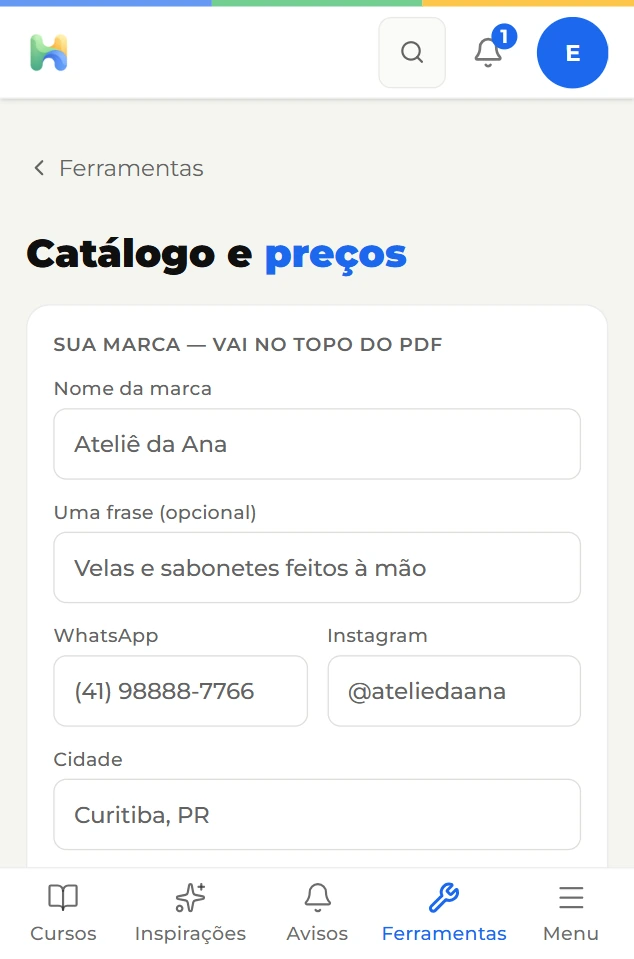
Esse cabeçalho é o topo do PDF que a sua cliente recebe
Adicione os produtos
Em Produtos, o botão Adicionar abre três campos: nome do produto, uma descrição curta opcional (do tipo "cera de soja, 40 h de queima") e o preço.
Repare na chave Entra no PDF, ao lado do preço. Ela deixa você guardar um produto no catálogo sem que ele apareça na tabela: serve para o que está fora de linha, ou para o que você faz só por encomenda e não quer anunciar.
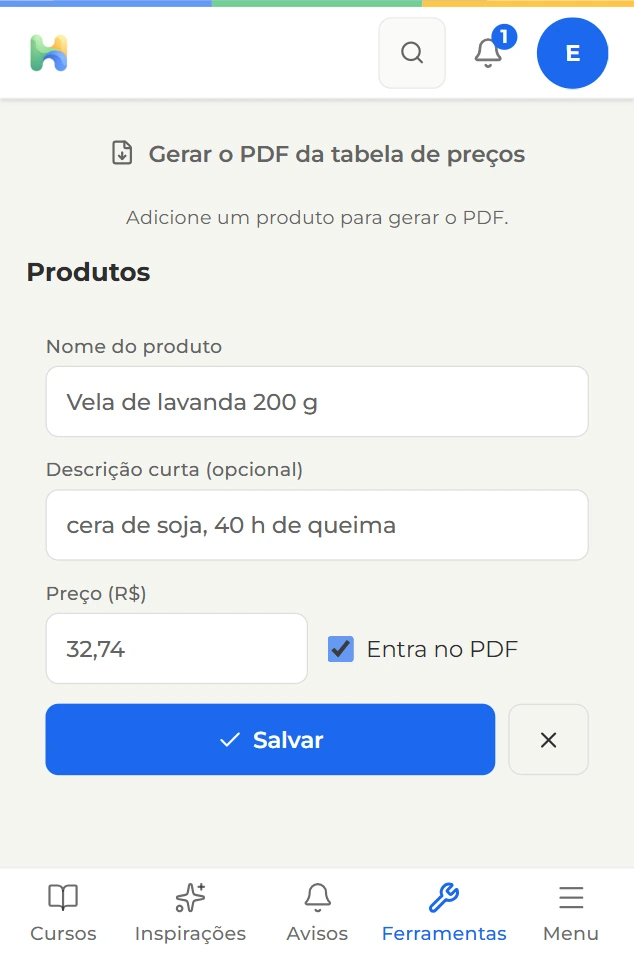
"Entra no PDF" deixa você guardar produto sem publicá-lo
Deixe a receita sugerir o preço
Se você já guardou aquela receita em Minhas receitas, o catálogo reconhece e mostra "A receita sugere" com o valor calculado, mais um botão Aplicar.
É o caminho que fecha a conta: você calculou o custo na Minha receita, guardou, e agora o preço entra no catálogo sem você digitar de novo nem errar na transcrição.
Gere o PDF
Com pelo menos um produto marcado para entrar, o botão Gerar o PDF da tabela de preços monta o arquivo. Ele vai para a pasta de downloads do seu aparelho, e dali você manda no WhatsApp, no direct ou imprime.
Enquanto não houver produto, o botão avisa: "Adicione um produto para gerar o PDF".
Se o Handify Completo vencer, você não perde nada. O seu catálogo e o PDF continuam na sua conta e você segue consultando. O que trava é adicionar e editar produto: voltando o plano, volta também a edição.